احتفظ بالأصل واقصص ما لا تحتاجه
احفظ نسخة أصلية. اقصص الهوامش الفارغة والأجزاء غير المرتبطة بالشرح إذا لم يحتجها القارئ. يقلل القص محتوى الصورة دون تصغير الحروف المتبقية، بينما يؤدي تصغير اللقطة كلها إلى تصغير الحروف أيضًا.
راجع الصيغ المقبولة وحد الحجم أولًا. النموذج الذي يقبل JPG فقط يحتاج خطوات تختلف عن مقال يعرض PNG أو WebP. يدعم Filecozy هذه الصيغ الثلاث، لكنه لا يعيد تفاصيل مفقودة من المصدر.
قص الأجزاء غير الضرورية من اللقطةجرّب تحسين PNG دون فقدان أولًا
يهدف تحسين PNG دون فقدان إلى حفظ البكسلات بعد فك الترميز. تقليل لوحة ألوان PNG عملية مختلفة قد تغيّر الألوان وحواف الحروف. اختر وضع الضغط دون فقدان عندما تحتاج إلى حفظ البكسلات.
قد يكون ملف PNG الأصلي محسّنًا بالفعل. يمكن أن يحتفظ الضغط العادي بالأصل عندما يكون أصغر، لذلك ثبات الحجم نتيجة مقبولة. إعادة ترميز الملف مرارًا ليست طريقة موثوقة للحصول على توفير إضافي.
جرّب ضغط PNG دون فقدانقارن JPG وWebP بدل الاختيار بالامتداد
قد يغيّر الضغط مع فقدان التفاصيل في JPG أو WebP الخطوط الرفيعة والفواصل وحدود الألوان والأرقام الصغيرة. قد توفر WebP مساحة، وقد يكون ملف JPG أو WebP أكبر من PNG الأصلية. الجودة 80 لا تعني جودة بصرية متساوية بين المحركات.
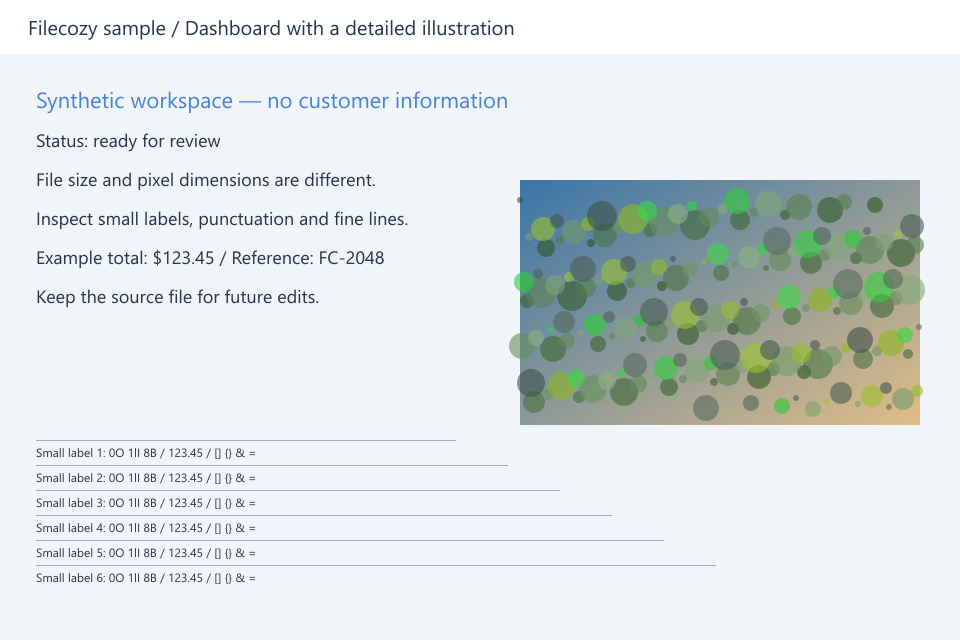
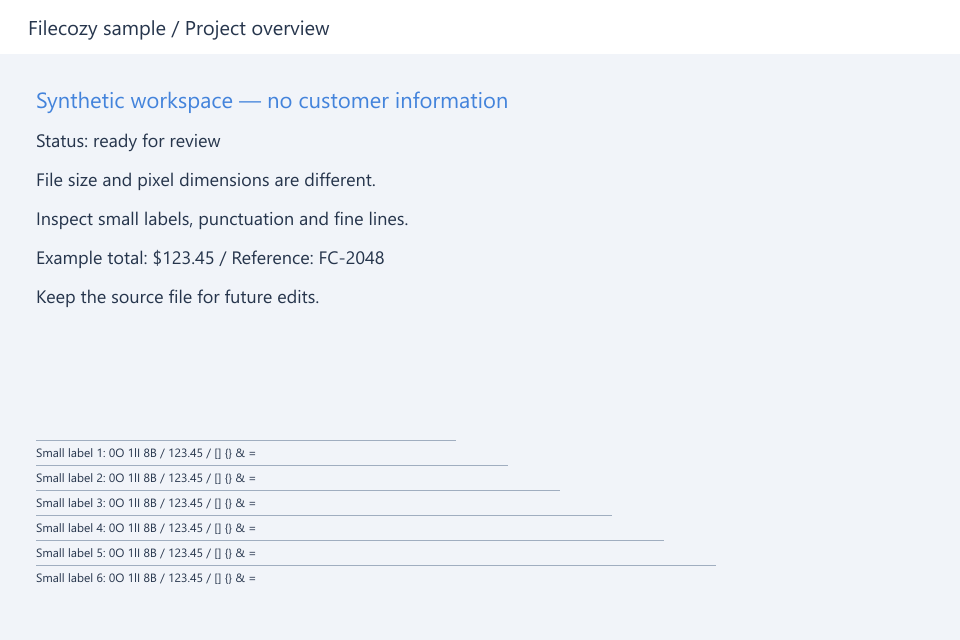
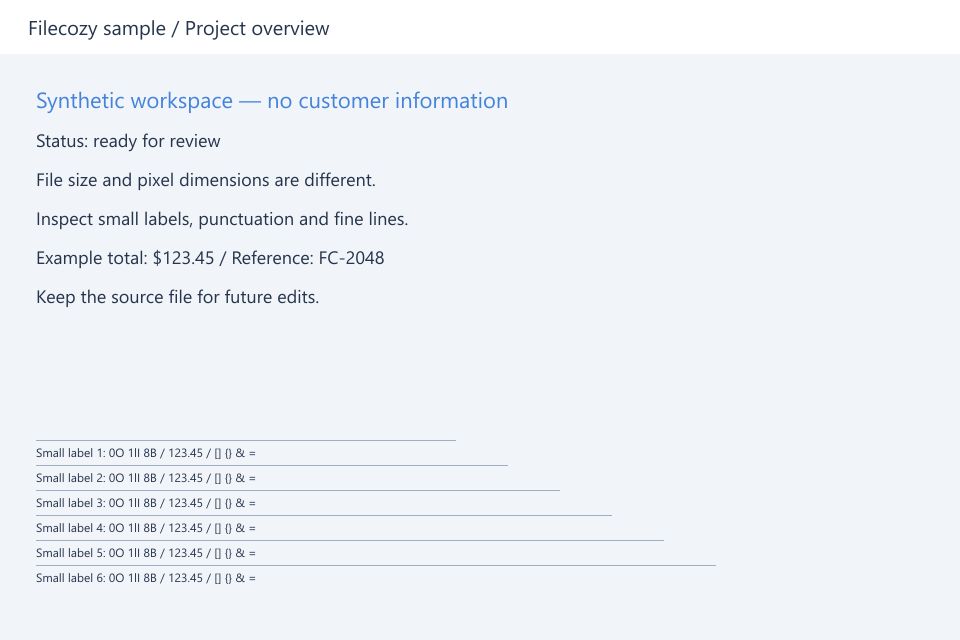
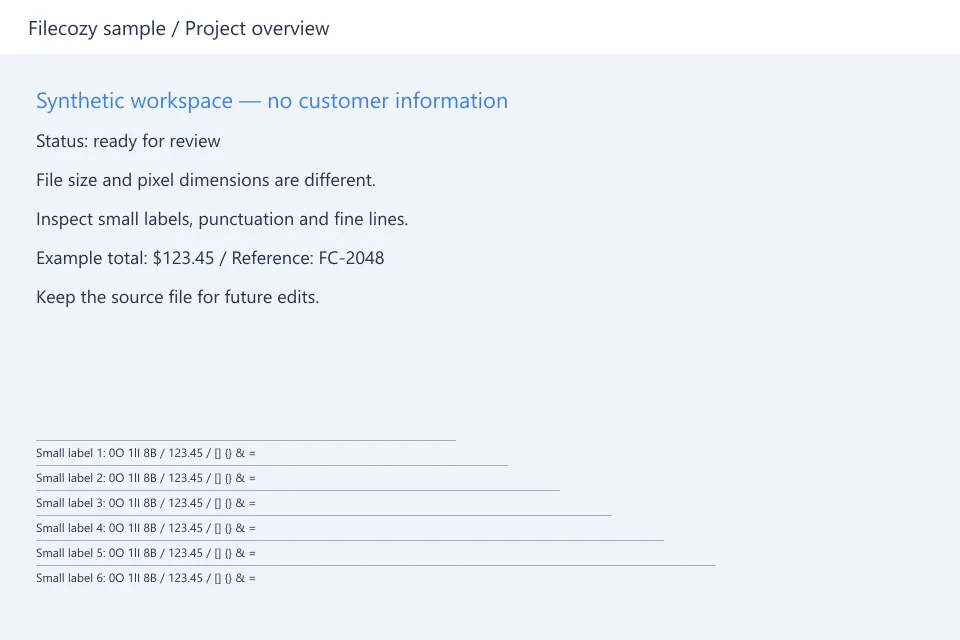
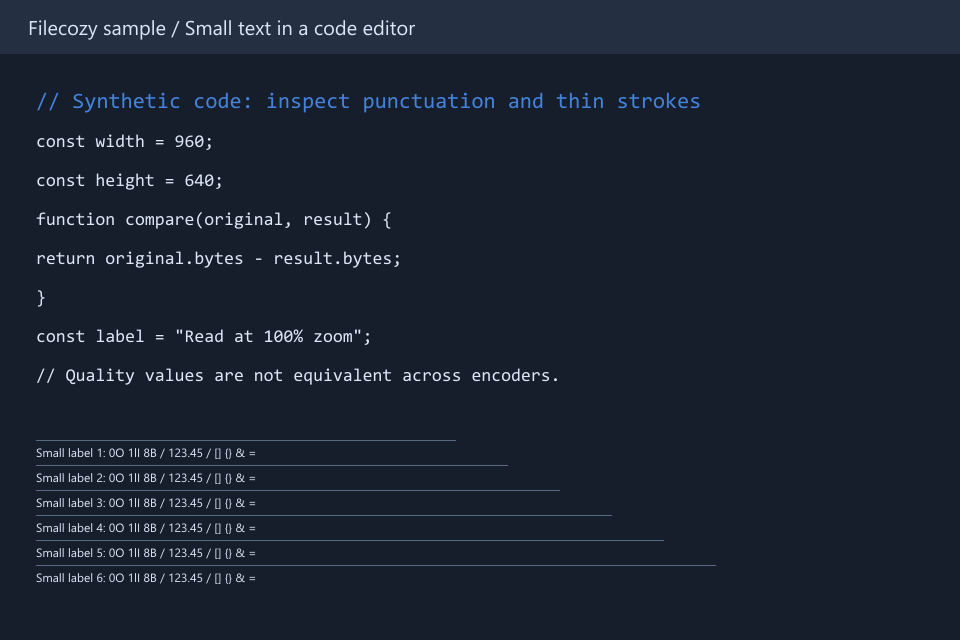
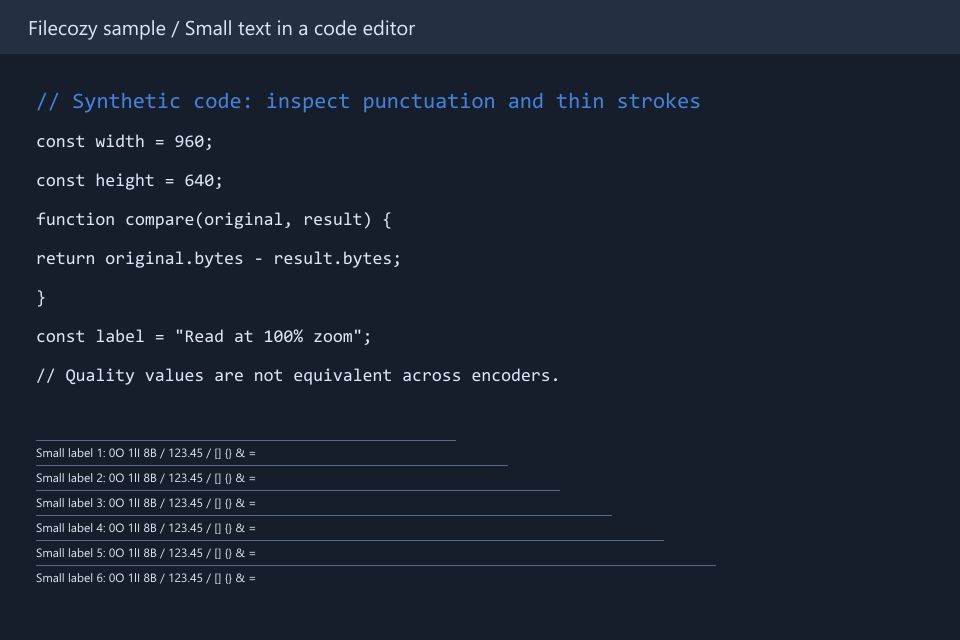
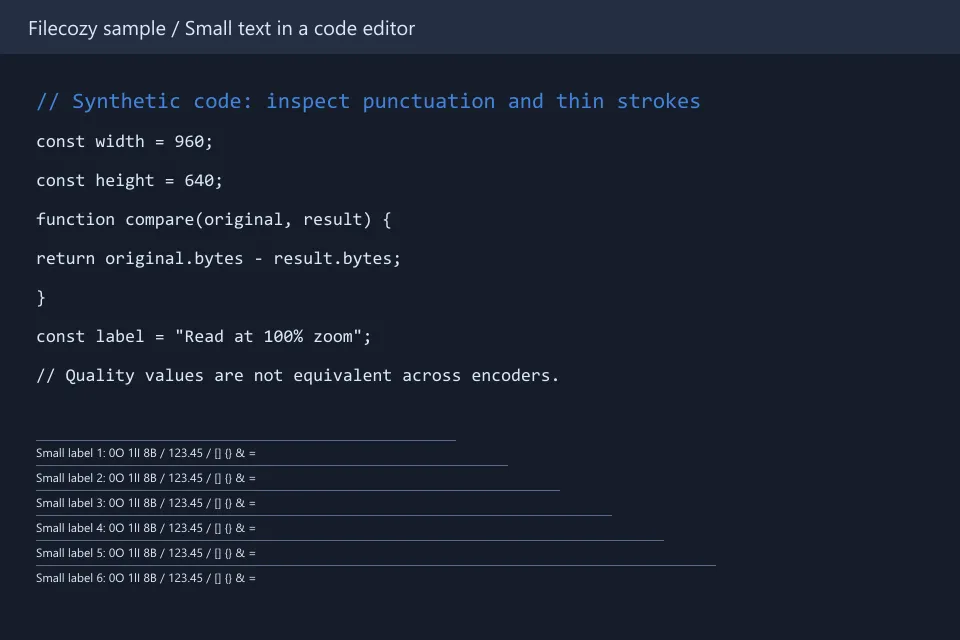
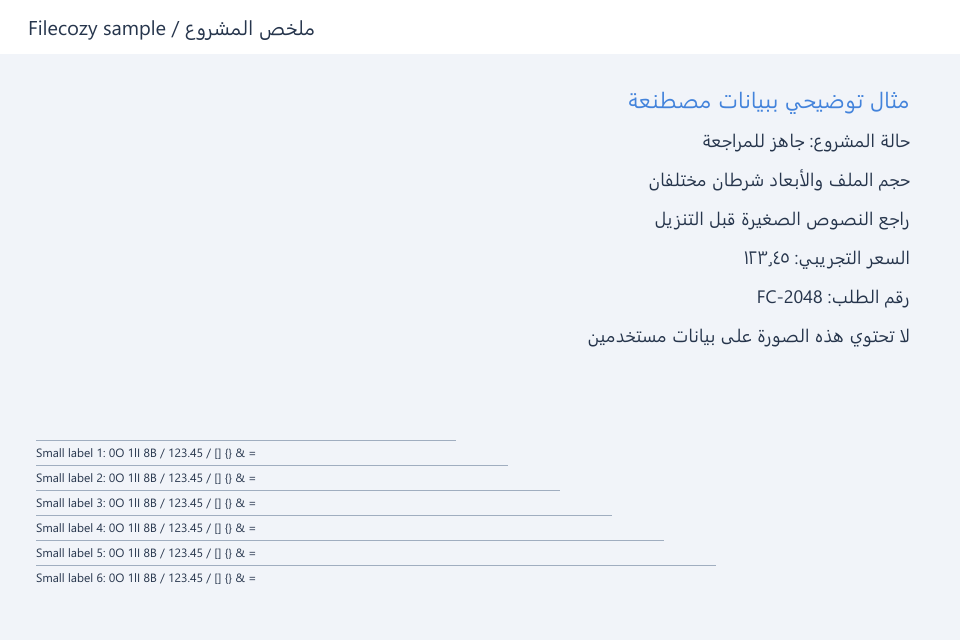
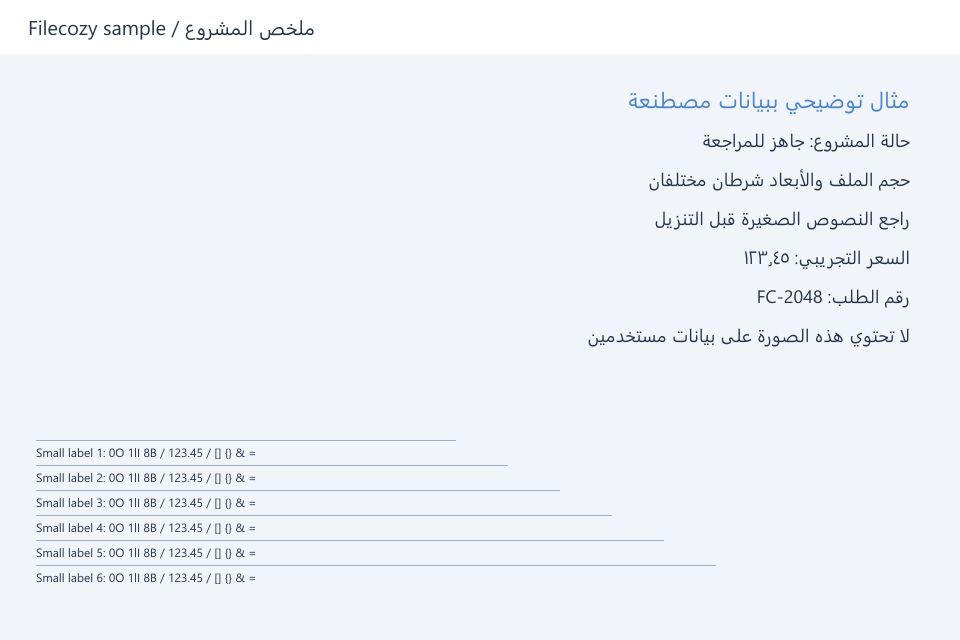
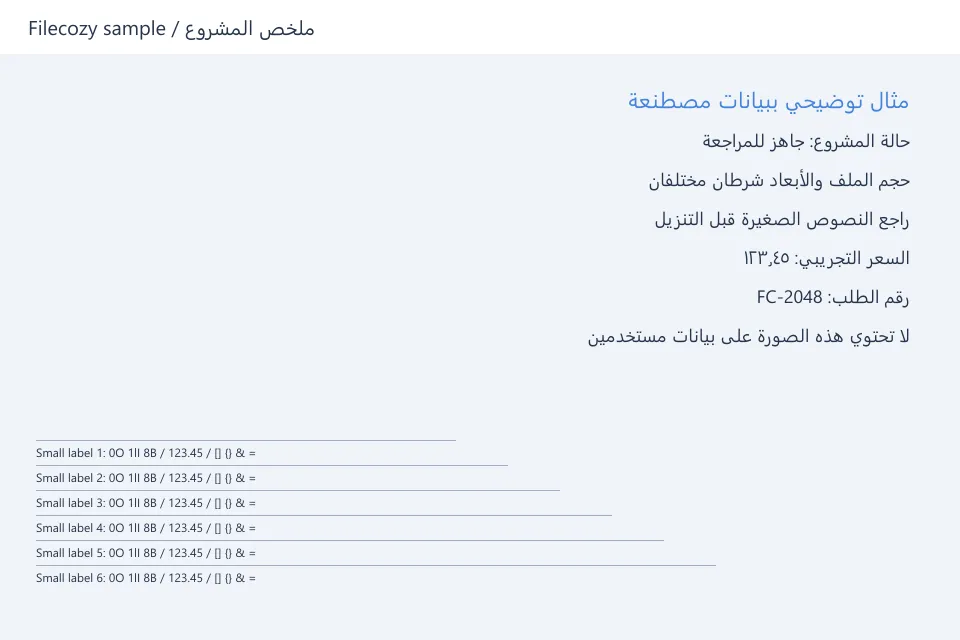
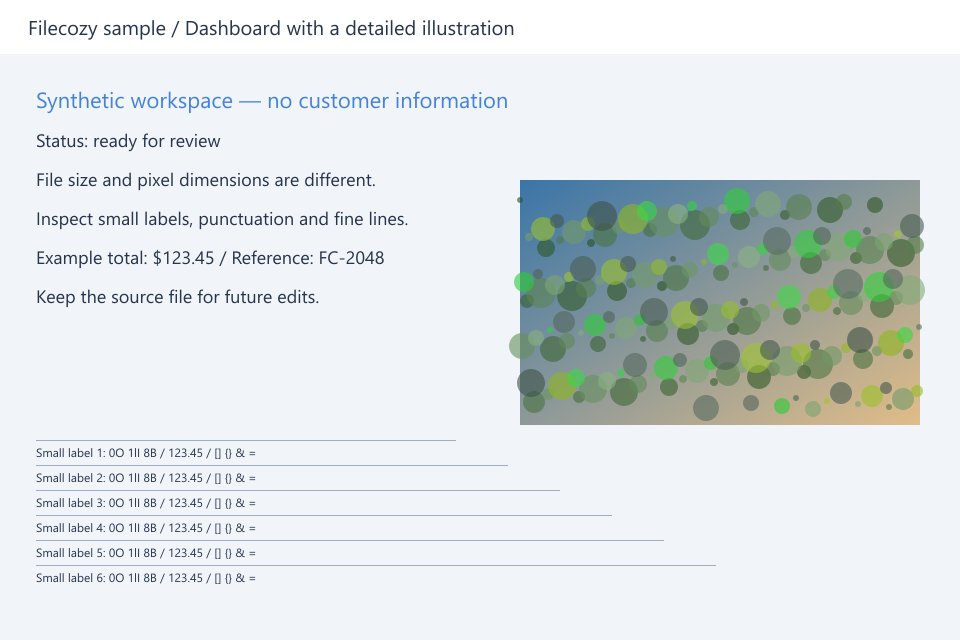
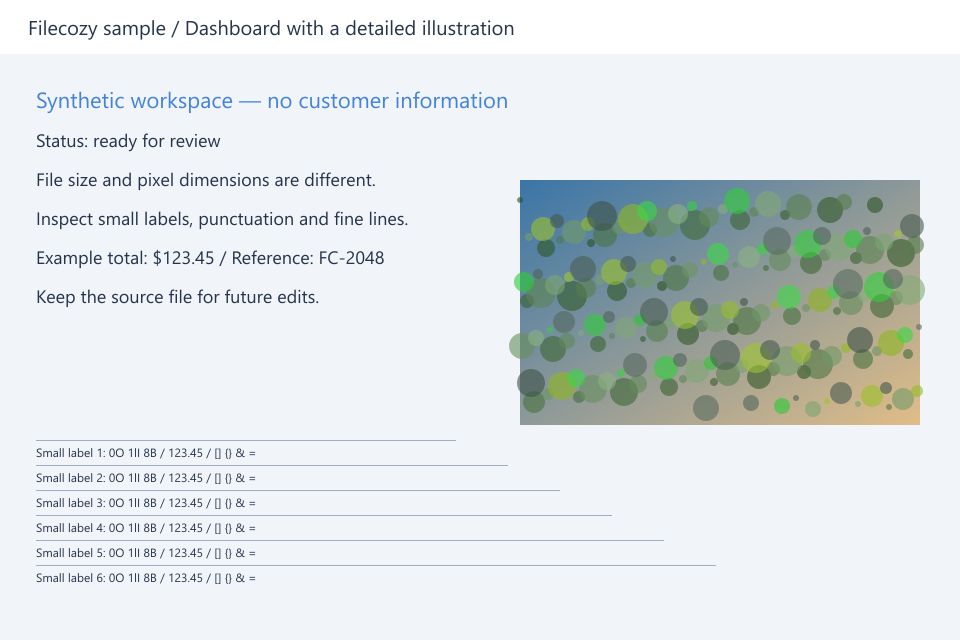
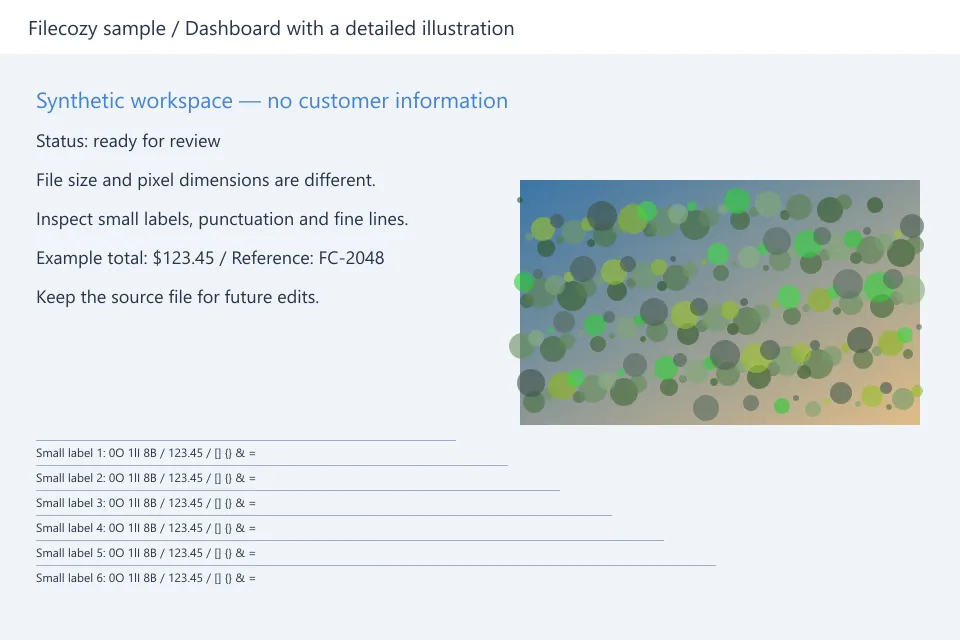
تحافظ العينات أدناه على أبعاد 960 × 640. افتح الأصل والنتيجة بالمقاس نفسه وافحص التسميات الصغيرة والنص العربي، ثم قارن البايتات. الواجهات مصطنعة لتجربة مضبوطة، وليست تعميمًا على جميع اللقطات أو مقارنة بأدوات منافسة.
تحويل عينة PNG إلى WebPافحص الملف المنزّل بمقاس عرضه الفعلي
اقرأ أصغر تسمية والفاصلة العشرية وعلامات الكود دون تكبير. افحص بعد ذلك التفاصيل عن قرب لرؤية الهالات أو الحواف المتقطعة. قد تخفي المعاينة المصغرة التغييرات، كما أن التكبير وحده لا يثبت وضوح الصورة في الصفحة النهائية.
عند تجهيز مجموعة، راجع عينات مختلفة قبل تنزيل ZIP. إذا احتجت عملية أخرى، نزّل النتيجة واختر هذا الملف في الأداة التالية. روابط الأدوات لا تنقل الملفات المختارة تلقائيًا.